
KiCad MCP مع Claude: صمّم لوحتك المطبوعة بالمحادثة مع الذكاء الاصطناعي
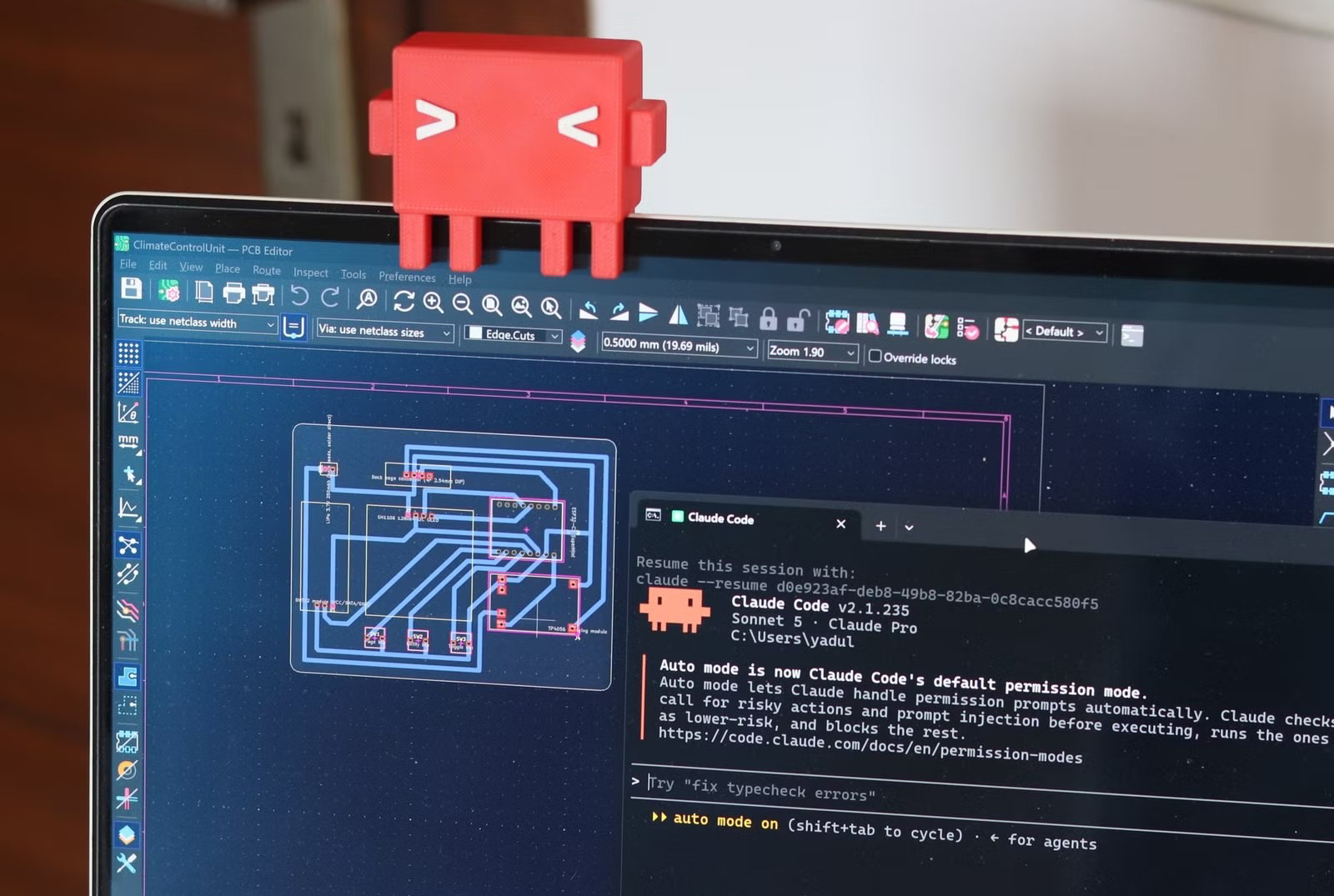
برنامج KiCad 10 وClaude Code يعملان على اللوحة نفسها. الصورة: MakeUseOf.
يشرح هذا الدليل ما هو KiCad MCP، وما الخوادم المتوفرة، وكيف تثبّت أحدها، وما الذي صنعه المهندسون والهواة به حتى الآن. ويوضّح أيضاً أين ما زال الذكاء الاصطناعي يخطئ، لتعرف ما يجب فحصه قبل إرسال لوحتك إلى المصنع.
ما هو MCP، وماذا يفعل خادم KiCad MCP؟
بروتوكول MCP (اختصار Model Context Protocol) معيار مفتوح يسمح للمساعد الذكي باستدعاء أدوات خارجية. ويحوّل خادم KiCad MCP وظائف KiCad إلى أدوات يستطيع Claude استدعاءها: إنشاء مشروع، إضافة رمز (Symbol)، تحريك بصمة قطعة (Footprint)، رسم مسار، تشغيل فحص DRC، تصدير ملفات Gerber.
أنت تصف ما تريده بلغة عادية، فيختار Claude الأداة المناسبة، وينفّذ الخادم الأمر داخل KiCad، ثم تعود النتيجة إلى Claude ليتحقق منها ويكمل العمل.
يصل الخادم إلى KiCad بطريقتين:
عبر ملفات المشروع وأداة
kicad-cli: يعدّل ملفات.kicad_schو.kicad_pcb، ويشغّل أداة سطر الأوامر الخاصة بـKiCad لفحوصات ERC وDRC والتصدير.مباشرةً عبر واجهة IPC API في KiCad: يتحكم بمحرر اللوحات (PCB Editor) المفتوح في الإصدارين 9 و10. هذه الواجهة لا تدعم تعديل المخطط الكهربائي مباشرة، لذلك تعمل أدوات المخطط على الملفات (Vagon).
[embed: node/36041229-421e]
يمرّ كل أمر عبر خادم MCP، ثم تعود نتائجه إلى Claude ليتحقق من عمله ويكمل.
أبرز خوادم KiCad MCP
هناك خمسة خوادم مفتوحة المصدر على الأقل، وأكبر فرق بينها هو مقدار ما تسمح للذكاء الاصطناعي بتغييره افتراضياً.
الخادم | أفضل ما يقدّمه | الصلاحية الافتراضية | المتطلبات | الترخيص |
|---|---|---|---|---|
mixelpixx/KiCAD-MCP-Server (2.9 ألف نجمة) | أوسع مجموعة ميزات: المخطط، ترتيب القطع، التوصيل التلقائي عبر Freerouting، فحص DRC/ERC، إنشاء رموز وبصمات مخصّصة، وقطع JLCPCB مع السعر والمخزون | قراءة وكتابة كاملة | KiCad 9 أو أحدث، Node.js 18+، Python 3.11+ | MIT |
oaslananka/kicad-mcp-pro (الإصدار 4.3.0) | المراجعة أولاً: فحوصات ERC/DRC/DFM، تحليل قائمة القطع BOM، توفير القطع، وفحوصات التصنيع | 24 أداة للقراءة فقط؛ وضع الكتابة (build) ووضع التصنيع (release) يُفعَّلان يدوياً |
| MIT |
105 أدوات لـClaude Code: لوحات حتى 32 طبقة، Freerouting، حزم التصنيع، محاكاة SPICE، تجميع اللوحات | قراءة وكتابة | KiCad 9 أو 10، Python 3.10+، Java 21 للتوصيل | MIT | |
Seeed-Studio/kicad-mcp-server | التحليل: ERC وDRC وتتبّع الشبكات؛ تعديل المخطط تجريبي | قراءة غالباً | — | — |
lamaalrajih/kicad-mcp | تعديل جزئي؛ بلا تحديثات منذ نحو سنة حتى أكتوبر 2026 | جزئية | — | — |
معلومات الصفّين الأخيرين من مقارنة JLCPCB. ويعمل فريق mixelpixx أيضاً على Konnect، وهو إعادة بناء بلغة Rust كإضافة أصلية لـKiCad 10 (بترخيص AGPL-3.0)، مع بقاء الخادم الأصلي مفتوحاً بترخيص MIT ومُحدَّثاً.
أيّها تختار؟ اختر kicad-mcp-pro إذا أردت أن يراجع Claude لوحاتك الحالية بأمان. واختر mixelpixx إذا أردت أن يبني Claude لوحة من الصفر.
طريقة التثبيت
تحتاج إلى KiCad 9 أو 10، بالإضافة إلى Claude Code (في الطرفية) أو Claude Desktop. وقبل البدء، انسخ مشروعك إلى مجلد منفصل تتابعه بـgit، حتى تستطيع مراجعة كل تعديل يجريه الذكاء الاصطناعي والتراجع عنه.
الخيار الأول — kicad-mcp-pro مع Claude Code (البداية الأكثر أماناً)
يبدأ هذا الخادم في وضع المراجعة للقراءة فقط. أضِفه إلى Claude Code بأمر واحد، ثم تأكد من اتصاله:
claude mcp add --transport stdio kicad -- uvx kicad-mcp-pro
claude mcp list
داخل جلسة Claude Code، يعرض الأمر /mcp الخادم وأدواته. فعّل وضع الكتابة فقط عندما تريد من Claude أن يعدّل، وفقط داخل المجلد التجريبي.
الخيار الثاني — KiCAD-MCP-Server (تعديل كامل)
ثبّت KiCad 9 أو أحدث، وNode.js 18 أو أحدث، وPython 3.11 أو أحدث.
نزّل الخادم وابنِه:
git clone --branch stable https://github.com/mixelpixx/KiCAD-MCP-Server.git
cd KiCAD-MCP-Server
npm install
npm run buildلـClaude Desktop على Windows، افتح الملف
%APPDATA%\Claude\claude_desktop_config.jsonوأضف الخادم. غيّرusernameورقم إصدار KiCad بما يطابق حاسوبك:
{
  "mcpServers": {
    "kicad": {
      "command": "node",
      "args": ["C:\\Users\\username\\KiCAD-MCP-Server\\dist\\index.js"],
      "env": {
        "PYTHONPATH": "C:\\Program Files\\KiCad\\9.0\\lib\\python3\\dist-packages"
      }
    }
  }
}
أغلق Claude Desktop تماماً ثم افتحه من جديد. تجد إعدادات macOS وLinux في دليل المنصّات الخاص بالمشروع.
أما في Claude Code فيكفي أمر واحد للخادم نفسه:
claude mcp add --env PYTHONPATH="C:/Program Files/KiCad/9.0/lib/python3/dist-packages" --transport stdio kicad -- node C:/Users/username/KiCAD-MCP-Server/dist/index.jsقبل أول طلب
في KiCad فعّل الواجهة البرمجية: Preferences › Plugins ثم فعّل KiCad API.
أبقِ نافذة KiCad واحدة فقط مفتوحة، واللوحة مفتوحة في محرر اللوحات.
أغلق أي نافذة حوار مفتوحة في KiCad، لأنها تمنع وصول الأوامر (JLCPCB).
خطوات العمل من الفكرة إلى ملفات Gerber
أفضل النتائج تأتي عندما تعامل Claude كمساعد سريع تراجع عمله في كل مرحلة. هذه هي الحلقة التي استخدمتها JLCPCB لتصل بمحوّل خافض للجهد (Buck) بتيار 5 أمبير إلى صفر أخطاء ERC وDRC في KiCad 10.
اكتب المواصفات وقائمة الشبكات أولاً. دوّن القطع وأرقامها وكل شبكة (Net) تتوقعها، قبل أن يبني الذكاء الاصطناعي أي شيء.
اطلب من Claude قراءة أوراق البيانات (Datasheets). في تجربة JLCPCB كشفت مراجعة أوراق البيانات أربع مشكلات في الوحدة المرجعية قبل بدء الرسم.
ابنِ المخطط ثم قارن. دع Claude يرسم المخطط ويشغّل ERC، ثم صدّر قائمة الشبكات بأداة
kicad-cliوقارنها مع قائمتك طرفاً بطرف — ففحص ERC وحده لم يكتشف قِصَراً بين شبكتين.حدّد اللوحة ورتّب القطع. أعطِ مقاس اللوحة وعدد الطبقات وثقوب التثبيت، وتأكد من عدم تداخل مساحات القطع (Courtyards).
وصّل المسارات. استخدم Freerouting عبر الخادم، أو دع Claude يوصّل وتولَّ أنت الشبكات الحساسة. أبعِد مسارات التغذية الراجعة عن عُقد التبديل.
شغّل DRC حتى يصبح نظيفاً. اضبط المسافات وفق قواعد المصنع الذي ستطلب منه، ثم أصلح وكرّر.
صدّر وافحص. أنشئ ملفات Gerber والثقوب وقائمة القطع BOM وملف التركيب (Pick-and-Place)، وافتحها في عارض Gerber منفصل قبل الطلب.
الطلبات الناجحة محدّدة وتذكر متى يتوقف Claude. أمثلة:
"اقرأ ورقة بيانات XL4015 واذكر القطع والشبكات لمحوّل Buck بتيار 5 أمبير. لا تعدّل أي شيء بعد."
"أنشئ المخطط من قائمة الشبكات هذه، وشغّل ERC، وأخبرني بكل تحذير."
"اصنع لوحة بطبقتين مقاسها 63 × 33 مم مع أربعة ثقوب M3، وضع موصل الدخل على الحافة اليسرى، ثم شغّل DRC."
مشاريع حقيقية صُمّمت بـKiCad وClaude
تُظهر المشاريع المنشورة حتى الآن أن Claude ينجز أعمال الإعداد بسرعة، مع بقاء الإنسان مسؤولاً عن فحص الشبكات والبصمات والتوصيل. الأحدث أولاً:
المشروع | مَن ومتى | الأدوات | النتيجة |
|---|---|---|---|
مدوّنة JLCPCB، 14 أكتوبر 2026 | Claude Code مع kicad-mcp-pro، وKiCad 10 | لوحة 63 × 33 مم بطبقتين، دخل 8–36 فولت. وصلت إلى صفر أخطاء ERC وDRC. كتب Claude موجّه مسارات خاصاً به بخوارزمية A* لأن الخادم لا يحتوي واحداً. لم تُصنَّع بعد. | |
مختبر بحثي جامعي، منتدى KiCad، أكتوبر 2026 | إضافة مفتوحة المصدر تشغّل Claude داخل KiCad | استغرق ترتيب لوحة مباشرةً نحو ساعتين من العمل الفعلي (6–7 ساعات إجمالاً). أضاف الإصدار 1.1.0 مهارة توصيل وترتيباً يعتمد على خطوط الربط (Ratsnest). | |
يد الله عابدي، MakeUseOf، 21 أغسطس 2026 | Claude Code مع KiCAD-MCP-Server، وKiCad 10 | اللوحة الظاهرة في الصورة أعلاه: 41 وسادة لحام، 79 مقطع مسار، 12 شبكة، وصفر مسارات غير موصولة. | |
إريك شلونتز على منصة X، 27 يوليو 2026 | Claude Code مع KiCad | ساعتان ونصف من إعادة تثبيت KiCad حتى إرسال الطلب إلى JLCPCB. وأشار إلى أن Claude لا يستطيع بعد التحقق من عمله بنفسه. | |
المستخدم JayShoe في منتدى KiCad، أكتوبر 2025 | KiCAD-MCP-Server | نجحت بعد جلسة طويلة استهلكت رموزاً (Tokens) كثيرة؛ وتداخلت بعض مصابيح LED. | |
كريس غريننغ (atomic14)، 12 يوليو 2025 | Claude مع atopile ثم KiCad (بدون MCP) | منفذ USB-C، منظّم AMS1117، منفذ QWIIC. محاولة أولى "جيدة بشكل مفاجئ"؛ وغيّر يدوياً مقاومة إعادة التشغيل من 330 أوم إلى 10 كيلو أوم. |
وتضم ثلاثة مستودعات مفتوحة المصدر أمثلة جاهزة يمكنك فتحها ودراستها:
Olivia Control v0.2 — لوحة حقيقية بطبقتين فيها 51 قطعة و56 شبكة و38 فتحة عبور (Via)، عُدّلت عبر خادم MCP من 12 أداة على KiCad 9.0.5.
soilnode-esp32 — حسّاس رطوبة تربة بشريحة ESP32-C3 (مقاس 80 × 60 مم) من إضافة لـClaude Code تختار قطع LCSC، ثم تنقل العمل إلى EasyEDA للتوصيل والطلب من JLCPCB.
ESP32-C3 sensor node — لوحة 58 × 43 مم فيها 20 قطعة وتجتاز فحصي ERC وDRC، من إضافة تطرح أسئلة توضيحية قبل التصميم.
معظم هذه التجارب لم تصل إلى مرحلة اختبار اللوحة المصنّعة، لذا اعتبرها دليلاً على السرعة، لا دليلاً على أن اللوحات تعمل.
ما الذي قد يخطئ فيه؟
خلوّ فحص DRC من الأخطاء يعني أن التصميم يلتزم بقواعده، لا أن الدائرة صحيحة. هذه هي الأخطاء التي واجهها أصحاب المشاريع أعلاه فعلاً:
قِصَر صامت. تداخلت تسميات شبكتين في مخطط JLCPCB فاتصلتا ببعضهما، واكتفى فحص ERC بتحذير.
قطع خاطئة. كان بحث الخادم عن القطع غير موثوق، فاضطروا إلى مطابقة كل قطعة يدوياً مع كتالوج JLCPCB.
مسافات غير مطابقة. أظهر أول فحص DRC سبعة أخطاء بين النحاس وحافة اللوحة، لأن الموجّه استخدم 0.35 مم بينما القاعدة 0.5 مم.
تعارض التعديلات. إذا عدّلت اللوحة نفسها في KiCad بينما يعدّل Claude ملفاتها، قد تضيع بعض التغييرات (WindowsForum).
برمجيات في بدايتها. هذه الخوادم تتغير بسرعة. استخدم إصداراً مستقراً موسوماً، واحفظ مشروعك في git، وتوقّع وجود أخطاء برمجية.
وأي تصميم يعمل على جهد الشبكة الكهربائية أو له علاقة بالسلامة يجب أن يراجعه مهندس مختص.
قائمة الفحص قبل الطلب
قائمة الشبكات مطابقة طرفاً بطرف للقائمة التي كتبتها
كل بصمة مطابقة لورقة بياناتها: ترتيب الأطراف، مقاس الوسادات، القطبية
مقاس اللوحة والثقوب والمسافات ضمن إمكانيات المصنع
إعادة تعبئة مناطق النحاس، ثم إعادة تشغيل ERC وDRC
فتح ملفات Gerber والثقوب في عارض منفصل
التأكد من توفّر كل قطعة في قائمة BOM
الخلاصة
يحوّل KiCad MCP أداة Claude إلى مساعد سريع في تصميم اللوحات المطبوعة، لا إلى بديل عن المهندس. استخدمه لاختصار الأعمال المتكررة — اختيار القطع، والمخطط، وترتيب القطع، والفحوصات الأولى — وراجع بنفسك كل شبكة قبل أن تطلب التصنيع.
جاهز لبناء لوحتك الأولى؟ تجد القطع والموديولات ولوحات التطوير لمشروعك القادم على ardunic.com، أو زُرنا في فرعَي الجادرية وشارع الصناعة في بغداد.
المصادر
mixelpixx/KiCAD-MCP-Server ودليل المنصّات — GitHub
KiCad MCP: How to Design a PCB with Claude Code — JLCPCB، 14 أكتوبر 2026
KiCAD MCP Server — منتدى KiCad، 2025
I built an open-source MCP server for AI-assisted KiCad workflows — منتدى KiCad، أبريل 2026
PCB Design Assistant for KiCad with Claude — منتدى KiCad، أكتوبر 2026
oaslananka/kicad-mcp-pro — GitHub
Greg3001/kicad-claude-mcp — GitHub
How to Use KiCad With Claude: MCP & Computer Use Guide — Vagon، 8 أكتوبر 2026
Claude for KiCad Automates PCB Layout, but Needs Review — WindowsForum، 21 أغسطس 2026
Vibe-Coding a PCB — surprisingly good — atomic14، 12 يوليو 2025
Connect Claude Code to tools via MCP — وثائق Claude Code
للمزيد: PCB design is easier than ever for me, and it's all thanks to Claude (MakeUseOf) وKiCad MCP Pro Server connects KiCad to your AI (Adafruit، 22 أبريل 2026).